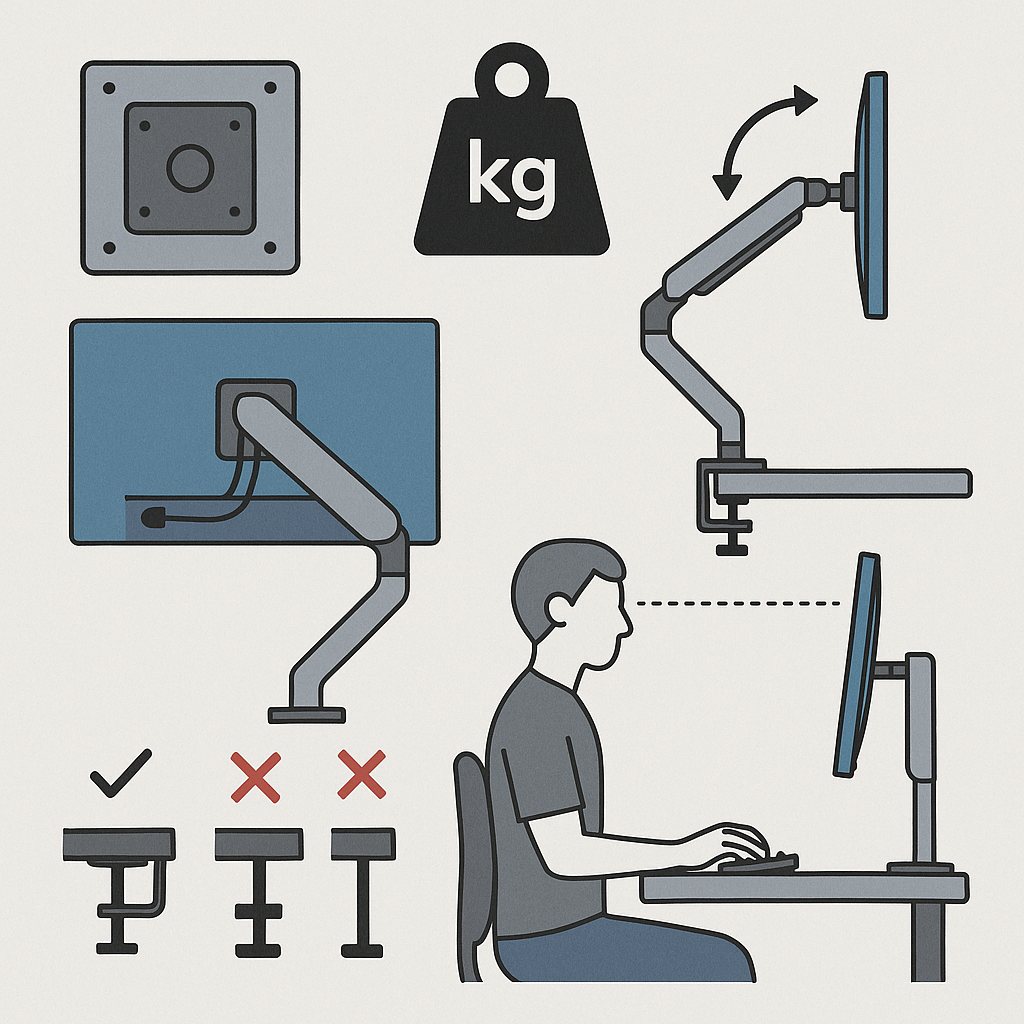
En god skærmopsætning handler ikke kun om komfort, men om at undgå spændinger i nakke, skuldre og øjne gennem en hel arbejdsdag. I denne guide får du et praktisk overblik over VESA-standarder, vægtgrænser, bevægelse, kabelstyring, bordtyper og den korrekte skærmhøjde, så du kan vælge og indstille løsningen rigtigt første gang.
Du får konkrete trin, typiske fejl og hurtige tommelfingerregler, uanset om du bruger én skærm, ultrawide eller to skærme side om side. Målet er, at du kan sætte din skærm ergonomisk korrekt op, og samtidig få et ryddeligt bord uden hængende kabler og vaklende arme.
Hvad er VESA, og hvorfor betyder det noget?
VESA er en fælles monteringsstandard for skærme, hvor skruehuller på bagsiden følger faste mål, typisk 75×75 eller 100×100 mm. Det betyder, at en skærm kan monteres på mange forskellige beslag og arme, så længe hullerne og vægten passer. VESA-kompatibilitet er nøglen til, at skærm og beslag kan arbejde sammen, og det sparer dig for dyre fejlkøb.
Ud over hullerne handler VESA i praksis også om stabilitet: Når monteringen passer korrekt, kan du justere skærmens højde og vinkel uden at den tipper eller hænger. Mini-konklusion: Hvis du kun tjekker én ting inden køb, så tjek VESA-mål og vægt.
Sådan finder du VESA-målet på din skærm
Du kan ofte se VESA i skærmens manual eller specifikationsliste online. Alternativt kan du måle afstanden mellem skruehullerne horisontalt og vertikalt, målt i millimeter fra centrum til centrum. Mange skærme har også et aftageligt dæksel omkring hullerne, så du skal måske fjerne en plastikplade for at se dem.
Hvad hvis skærmen ikke har VESA?
Nogle skærme, især ældre eller meget slanke modeller, mangler VESA-huller. Her kan en VESA-adapter være en løsning, men vær opmærksom på ekstra vægt og tykkelse. En adapter flytter ofte tyngdepunktet, så du skal være ekstra konservativ med armens vægtgrænse og sikre, at klemmen kan holde.
Vægt, tyngdepunkt og belastning: mere end et tal
Når du læser vægtgrænsen på en skærmarm, er det fristende at sammenligne med skærmens vægt og kalde det en dag. Men vægt alene er ikke hele historien, fordi dybde og tyngdepunkt påvirker momentet. En tung skærm tæt på armen kan være lettere at holde end en lettere skærm, der sidder langt ude eller har en stor buet form.
Hold dig inden for armens anbefalede vægtinterval, og husk at skærmvægten i specifikationer nogle gange er uden fod, men kan være med strømforsyning eller beslag. Mini-konklusion: Vælg hellere en arm med lidt overskud end at køre på grænsen, især til 32”+ og ultrawide.
Gasfjeder vs. mekanisk arm
Gasfjederarme giver typisk mere flydende højdejustering og gør det lettere at skifte mellem siddende og stående position. Mekaniske arme kan være mere simple og stabile, men kræver ofte værktøj ved større justeringer. Hvis du ofte ændrer højde, er gasfjeder som regel det mest praktiske valg.
Hvilke tegn tyder på overbelastning?
Hvis skærmen langsomt synker, selv efter at du har strammet, er armen ofte for svag eller ikke korrekt justeret. Knirkelyde, vippen i leddene eller en klemme der glider, er også advarsler. Stop og justér, før skruer eller bordplade tager skade.
Bevægelse og justering: tilt, swivel, pivot og rækkevidde
En god arm skal kunne gøre tre ting: få skærmen op i korrekt højde, give den rigtige afstand, og gøre det let at finjustere vinkel og rotation. Tilt (hældning) hjælper med at undgå refleksioner og give en neutral nakkestilling. Swivel (drejning) gør det let at dele skærmen med en kollega eller skifte mellem arbejdspositioner. Pivot (lodret rotation) er nyttigt til kodning, lange dokumenter og portrætbilleder.
Rækkevidde er vigtigere, end mange tror: Kan armen trække skærmen tættere på, hvis du sidder dybt i stolen, eller skubbe den væk, når du vil have plads på bordet? Mini-konklusion: Vælg bevægelse ud fra din arbejdsrytme, ikke kun ud fra hvad der ser fleksibelt ud.
- Vælg tilt, hvis du ofte får lysreflekser eller arbejder med flere siddestillinger.
- Vælg swivel, hvis skærmen bruges til samarbejde eller står i et hjørne.
- Vælg pivot, hvis du læser lange tekster eller arbejder med vertikale layouts.
- Vælg lang rækkevidde, hvis du skifter mellem fokusarbejde tæt på og overblik længere væk.
- Vælg lav minimumshøjde, hvis du vil have skærmen langt ned uden at sænke hele bordet.
- Vælg toleddet arm, hvis du vil kunne “parkere” skærmen til siden.
Kabelstyring: sådan får du et ryddeligt og sikkert setup
Kabelstyring er ikke kun æstetik. Når kabler hænger frit, kan de trække i porte, begrænse armens bevægelse og skabe støj i billedet ved dårlige forbindelser. God kabelstyring beskytter både skærm og bord, især når du justerer højde dagligt.
Planlæg ruten: Fra skærmen til armen, videre langs bordkanten og ned til strøm og docking. Lad der være en blød kabelbue ved skærmen, så tilt og swivel ikke strammer. Brug armens kabelkanaler, hvis de findes, og suppler med velcro, så du kan ændre opsætningen uden at klippe strips. Mini-konklusion: Et ryddeligt kabeltræk giver mere bevægelse og færre udfald.
De mest oversete kabel-fejl
Den klassiske fejl er at gøre kablerne for stramme. En anden er at blande strøm og signal tæt sammen over lange stræk, hvilket kan give støj på ældre HDMI eller dårlige kabler. Til sidst glemmer mange at sikre kablerne ved bordkanten, så de hænger og trækker i en USB-hub eller dockingstation.
- Start med at placere skærmen i maksimal højde og maksimal rækkevidde.
- Træk kablerne, så der stadig er slack i alle yderpositioner.
- Saml signal- og strømkabler separat, hvis du oplever støj.
- Fastgør ved bordkanten, så vægten ikke hænger i portene.
- Test alle bevægelser: op/ned, ind/ud, tilt og swivel.
Bordtyper og montering: klemme, gennemføring og væg
Selv den bedste arm fungerer dårligt på et bord, der bøjer eller smuldrer. Bordpladens materiale, tykkelse og konstruktion afgør, om en klemme kan holde uden at efterlade mærker eller skabe vibrationer. Spånplade med hulrum eller meget tynde plader kræver ekstra omtanke, mens massive træplader ofte er mere stabile.
De mest almindelige monteringer er klemme på bagkanten og gennemføring via et hul i bordet. Klemmen er hurtigst og fleksibel, men kræver en solid kant og nok plads bag bordet til skruen. Gennemføring giver ofte den mest stabile løsning og frigør bagkanten, men kræver at du kan bore eller bruge et eksisterende kabelhul.
Sådan vurderer du, om dit bord kan bære
Tjek tykkelsen, og prøv at trykke ned på bordkanten: Hvis den giver sig meget, kan skærmen komme til at vibrere, når du skriver. Hvis bordet har en indbygget kabelbakke eller tværstiver, kan den komme i vejen for klemmen. Undgå at spænde en klemme på en løs bagliste, fordi den kan løsne sig over tid.
Hvad koster en fornuftig løsning?
Prisen afhænger af belastning og funktioner: En simpel arm til en let 24–27” skærm koster ofte mindre end en robust gasfjederarm til en tung 34” ultrawide. Regn med at stabilitet, glidende bevægelse og gode led typisk koster mere, men giver færre justeringer og længere levetid. Mini-konklusion: Betal for stabilitet og korrekt vægtklasse, og spar på ekstra features, du ikke bruger.
Sådan vælger du den rigtige arm til din skærm
Når du skal vælge, så start med fakta: VESA-mål, skærmens vægt uden fod, og hvor langt du vil kunne trække skærmen ud. Overvej derefter bordtype og om du vil kunne skifte mellem stå og sidde. Midt i processen kan det være nyttigt at se et samlet udvalg af muligheder, fx en skærmarm i den vægtklasse og med de bevægelser, du faktisk har brug for.
Undgå at vælge ud fra tommer alene. En 27” kan være let, mens en 27” med indbygget docking eller ekstra robust kabinet kan være tungere. Tjek også, om armen kræver en minimumsvægt for at gasfjederen fungerer korrekt. For lette skærme kan “springe op”, hvis armen er designet til tungere modeller.
- Match VESA 75×75 eller 100×100 til skærmens hullerne.
- Hold dig inden for armens vægtinterval, helst med buffer.
- Vælg rækkevidde ud fra din siddeafstand og borddybde.
- Vælg montering (klemme/gennemføring) ud fra bordets konstruktion.
- Prioritér kabelstyring, hvis du ofte flytter skærmen.
Korrekt skærmhøjde: ergonomi du kan mærke med det samme
Den rigtige skærmhøjde handler om at holde nakken i neutral position og øjnene afslappede. Som udgangspunkt bør øverste kant af skærmen være i øjenhøjde eller en anelse under, så du kigger let nedad. Afstanden er ofte 50–80 cm, men afhænger af skærmstørrelse, syn og opløsning. Det vigtigste er, at du ikke løfter hagen for at se toppen af skærmen.
Start med at sætte dig, som du arbejder mest: fødder i gulvet, hofter og knæ cirka 90 grader, skuldre afslappede. Justér stolen før skærmen; ellers jagter du symptomerne. Mini-konklusion: Korrekt skærmhøjde er en kæde, og stolen er første led.
Trin-for-trin: indstil skærmen korrekt
- Sæt dig naturligt og kig lige frem, uden at spænde i nakken.
- Flyt skærmen, så toppen rammer øjenhøjde eller lidt under.
- Vip skærmen svagt bagud, så den står vinkelret på dit blik.
- Placér skærmen lige foran dig, så du undgår vrid i nakken.
- Juster afstand, så du kan læse uden at læne dig frem.
- Finjustér lys og kontrast for at reducere øjentræthed.
To skærme og ultrawide: særlige tommelfingerregler
Ved to skærme bør den primære stå lige foran dig, og den sekundære lidt til siden i en blød vinkel. Hvis du bruger begge lige meget, så sæt samlingen mellem dem midt foran dig, så du roterer lige meget til begge sider. På ultrawide skal du ofte sænke skærmen en smule og øge afstanden, så du ikke drejer hovedet unødigt. Jo bredere skærm, desto vigtigere er korrekt afstand.
Faldgruber og bedste praksis: sådan undgår du de klassiske fejl
Mange problemer skyldes små detaljer: en arm der er monteret på en svag bordkant, kabler der begrænser bevægelse, eller en skærm der er sat for højt, fordi man vil “have den af vejen”. En skærm, der er for høj, giver ofte nakkespændinger, mens en skærm, der står for lavt, kan få dig til at krumme ryggen.
Bedste praksis er at teste din opsætning i hverdagssituationer: skriv, læs, deltag i møde, og skift mellem opgaver. Hvis du konstant justerer uden at finde ro, er det et tegn på, at rækkevidde eller højdeområde ikke matcher dit bord og din krop. Mini-konklusion: Den bedste opsætning er den, du ikke tænker over, når du arbejder.
- Undgå at montere i en kabelbakke eller en tynd bagliste.
- Undgå at stramme alle led maximalt; justér til kontrolleret bevægelse.
- Undgå at lade kabler styre skærmens position; giv dem slack.
- Undgå at placere skærmen ved siden af vinduer uden at kunne tilt’e.
- Prioritér stabilitet, hvis du skriver meget eller har hæve-sænkebord.
- Tjek efterspænding efter en uge, når materialer har “sat sig”.
